
如何用 Pix 为 HubbuyCN 充值
HubbuyCN 以人民币计价,用 Pix 充值分为两段:在 HubbuyCN 内选择金额,然后在 ByteMax 的结算页面付款。本教程逐屏说明这两段流程。
开始之前
- 先登录您的 HubbuyCN 账户:充值始终从那里开始。
- 您不需要 ByteMax 账户。付款在 HubbuyCN 为您打开的结算页面完成。
- 准备好您的银行 App,用于完成 Pix 付款。
- 金额以人民币选择。HubbuyCN 会按网站顶部所选的币种显示总额,雷亚尔金额则显示在 ByteMax 的付款页面。
- 下方截图中的 HubbuyCN 通过网站顶部的语言选择器设为葡萄牙语。如果您的账户是英文界面,按钮名称会有所不同。
进入 HubbuyCN 的用户中心
登录后点击右上角的头像,进入用户中心(Centro do Usuário),页面上有您的账户卡片,旁边是橙色的人民币余额卡片。充值按钮(Recarregar)就在该卡片中。
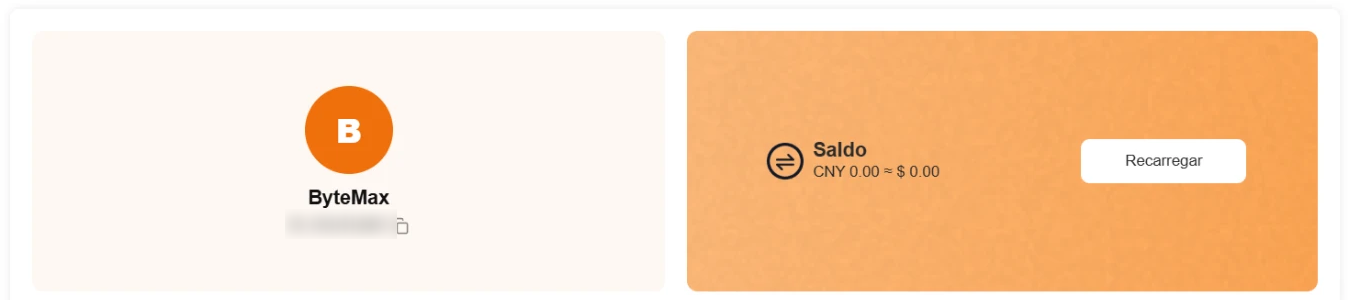
点击充值按钮(Recarregar)打开充值窗口。
选择人民币金额
充值窗口要求填写 CNY 金额。输入您要充值的金额,或点选一个预设金额。字段旁会显示按网站币种折算的金额,提示信息则显示每笔充值的上限。
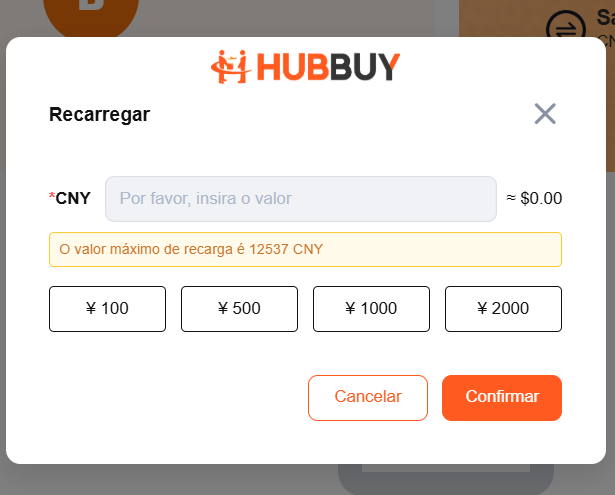
核对金额后点击确认(Confirmar)。
选择 ByteMax 作为支付方式
HubbuyCN 会打开结算页面(Verificar),列出可用的支付方式,每种都标有各自的手续费。请勾选 ByteMax,即写明用 Pix 以雷亚尔付款的那一行。列表中还有其他服务商提供的 Pix 选项:若要通过 ByteMax 付款,请选择 ByteMax。
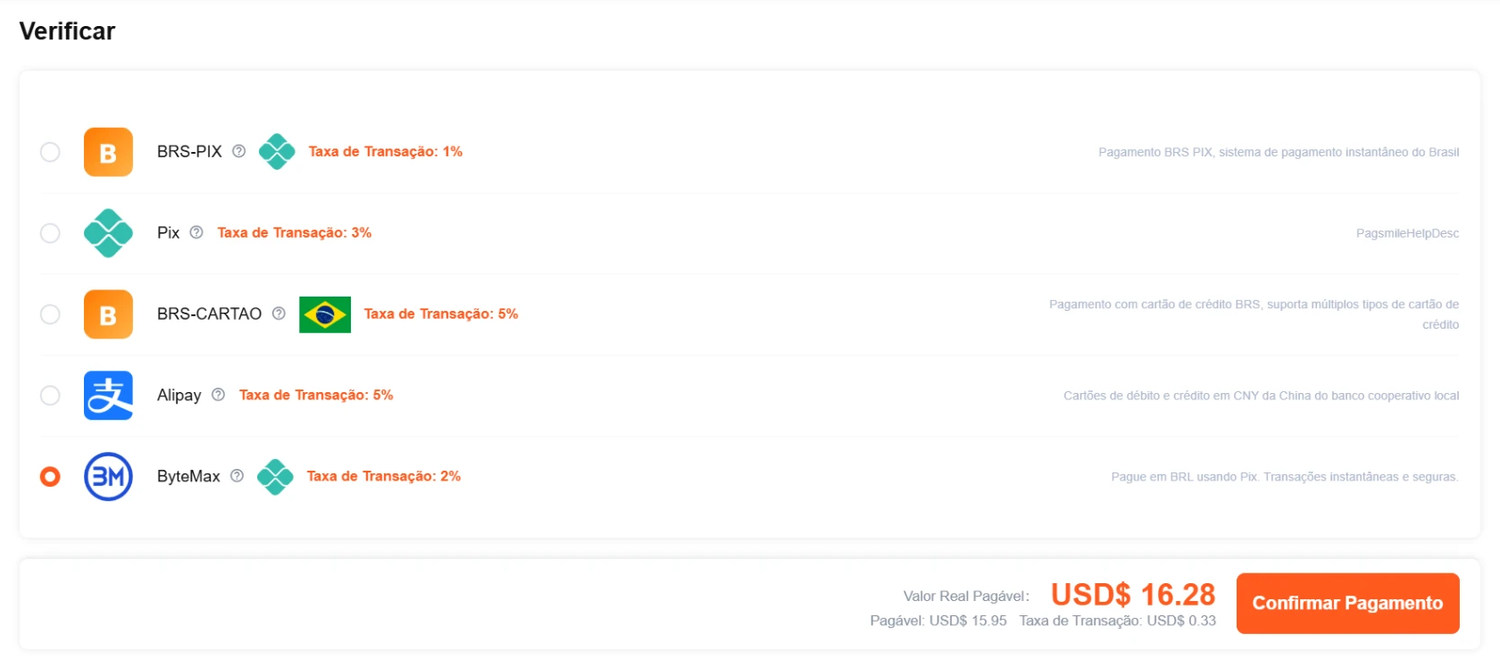
底部的总额会随所选方式变化,因为每种方式的手续费不同。核对后点击确认付款(Confirmar Pagamento),HubbuyCN 会把您带到 ByteMax 的付款页面。
在 ByteMax 页面完成 Pix 付款
页面顶部是订单摘要,显示商家名称、付款编号和以雷亚尔计的金额;下方是使用 Pix 付款卡片,含二维码和可复制的付款代码。
- 在银行 App 中选择 Pix 扫描二维码,或点击复制 Pix 代码后使用「Pix Copia e Cola」粘贴。
- 确认前请核对金额。
- 请保持页面打开:确认结果会自动显示在该页面上。
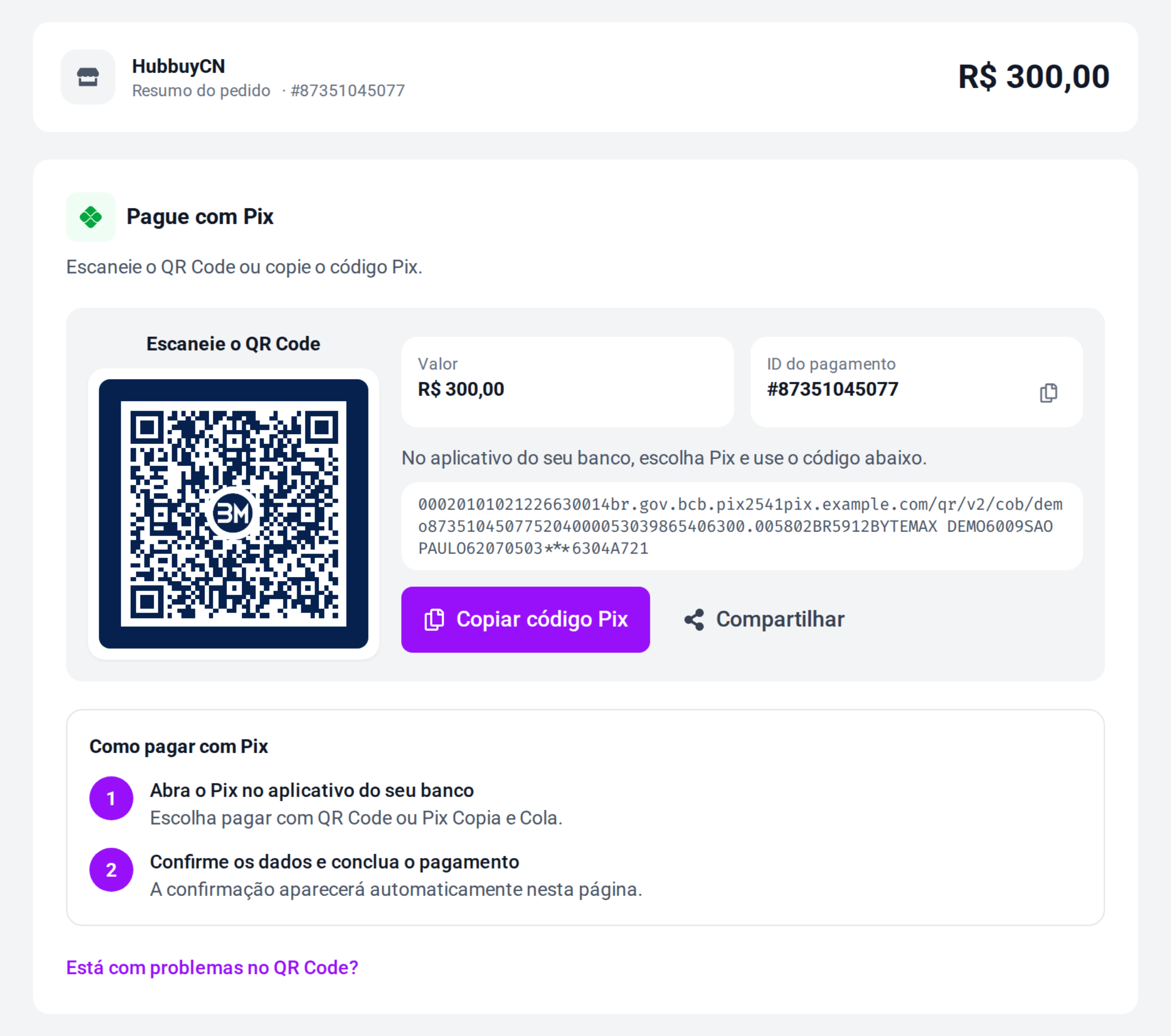
如果二维码在您的银行 App 中无法使用,页面底部的二维码遇到问题?链接会打开相应的帮助文章。
查看确认结果并返回 HubbuyCN
Pix 付款确认后,页面会切换为付款已确认,并显示付款编号、金额、收款人和创建时间。请保存付款编号:客服凭它查找您的这笔充值。
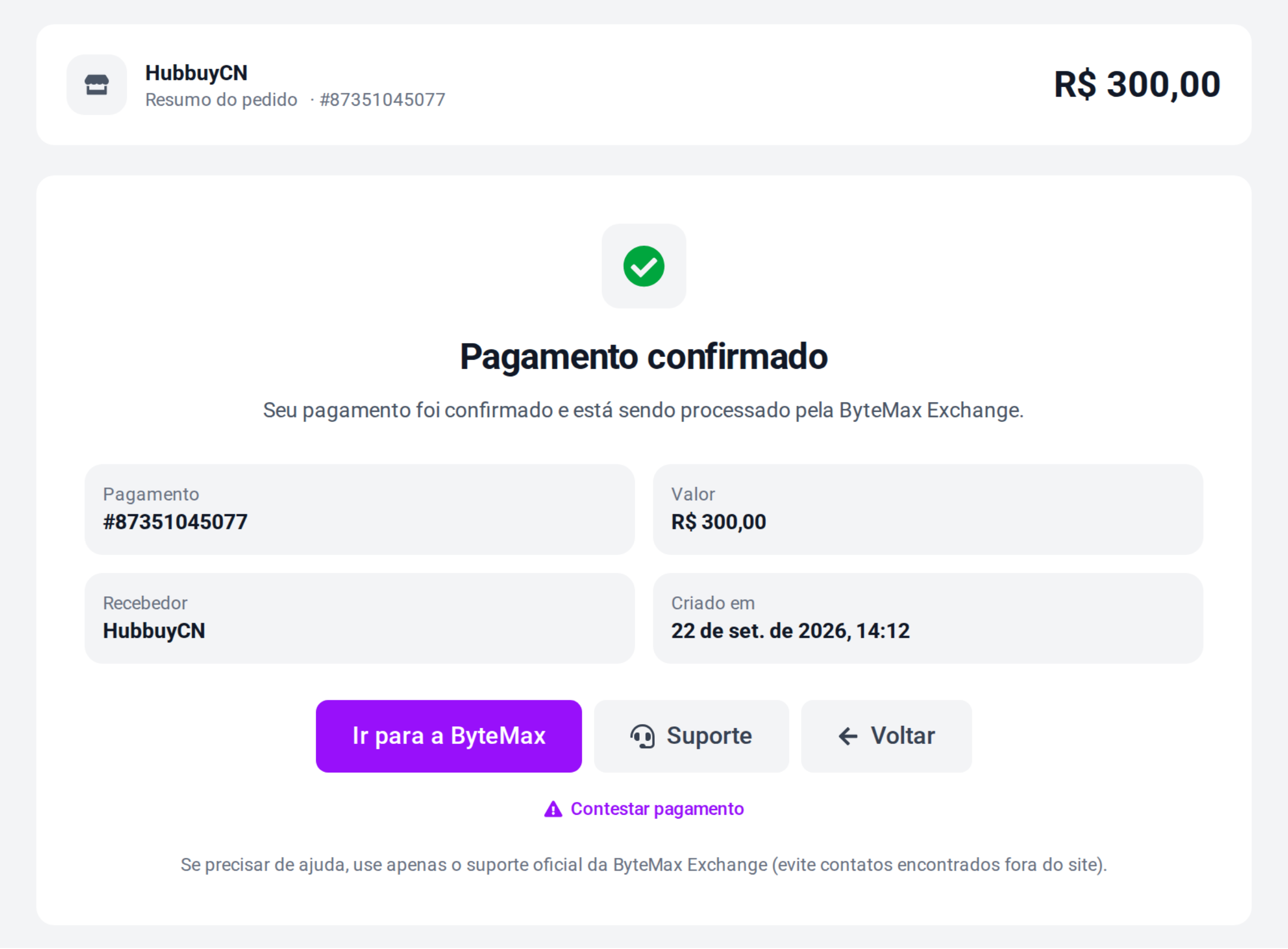
返回 HubbuyCN 的用户中心并刷新页面:新的余额会显示在余额卡片中。
最后提示
- 余额还没到账? 请等待几分钟后刷新用户中心。若仍未显示,请带上付款编号联系客服。
- 每笔充值只付一次:如果同一个付款代码支付了两次,请联系客服,不要再创建新的充值。
- 请使用官方渠道:ByteMax 客服在网站内,HubbuyCN 客服在您的账户内。请勿联系在这两个网站之外找到的人员。
- 需要退款? 对于已到账的充值,退款依照 HubbuyCN 的规则:请在账户内使用 withdraw 功能,并以该页面显示的时限为准。
整个流程就是这样:在 HubbuyCN 选择金额、勾选 bytemax、完成 Pix 付款,然后回去查看余额。
需要帮助?联系 ByteMax 客服
如果页面显示与本文不一致,请以界面为准,并发送以下信息以加快处理。
- 支付/订单 ID(例如 PAGAMENTO-000123 或 ORDEM-000123)。
- 大致日期与时间(请注明时区:UTC 或 BRT(UTC-3))。
- 金额与币种(BRL/CNY)以及当前状态。
- 截图请避免不必要的敏感信息(但保留 ID 可见)。
- 如有争议:提供 1 或 2 张聊天截图(含关键约定)以及相关凭证。